‏إظهار الرسائل ذات التسميات برامج. إظهار كافة الرسائل

جميع المتصفحات المحمولة على اقراص usb للويندوز

عبدالله منقوش أضف تعليق
All-mobile-browsers-on-tablets-usb-for-Windows
لقد جمعت قائمة من الإصدارات المحمولة من متصفحات الويب المختلفة للويندوز 10/8/7 والتي يمكن حملها معنا إلى أي مكان نذهب إليه وذلك عبر قرص الفلاش USB  الخاص بنا ويمكننا أيضا أخذ المواقع المفضلة لنا و كلمات المرور المحفوظة و غيرها من الأشياء الهامة جنبا إلى جنب

المتصفحات المحمولة للويندوز 

Maxthon 

All-mobile-browsers-on-tablets-usb-for-Windows
يعتبر Maxthon برنامج مستعرض أنترنت قوي للغاية مع مواصفات علية للغاية ويقوم على محرك انترنت اكسبلورر مما يعني أنه أي شيء يصلح في المتصفح كذلك يعمل علىه ولكن مع ميزات إضافية وجميلة .
تحميل البرنامج : اضغط هنا

Avant

All-mobile-browsers-on-tablets-usb-for-Windows
تم تصميم Avant  ليكون واحدا من أفضل و أسرع المتصفحات الموجود على هذا الكوكب على شبكة الأنترنت وهو يتوفر على العديد من الخصائص و المميزات وهو سريع للغاية
تحميل البرنامج : اضغط هنا

Firefox

All-mobile-browsers-on-tablets-usb-for-Windows
من لايعرف المتصفح الشهير Mozilla Firefox الكل يعرفه وهذه عبارة عن نسخة محمولة من المتصفح صاحب الشعبية الكبيرة مع العديد من الخصائص مثل حفظ المواقع و كلمات المرور .
تحميل البرنامج : اضغط هنا

Opera

All-mobile-browsers-on-tablets-usb-for-Windows
تملك كذلك نفس خصائص نسخة سطح المكتب العادي الخاص بالحاسوب مع اضافات مثل تصفح الانترنت و إرسال رساءل البريد الالكتروني واستخدام IRC  اذا وجدت جهات اتصال خاصة بك ومميزات اخرى عديدة.
تحميل البرنامج : اضغط هنا

Chrome

All-mobile-browsers-on-tablets-usb-for-Windows

هي مثل نسخة سطح المكتب كل ماعليك القيام به هو فك الحزمة والتشغيل ويتم الحفظ لجميع الاعدادات في مجلد كروم
في حين تذهب إعدادات المستخدم في مجلد "الملف الشخصي".
تحميل البرنامج : اضغط هنا

QtWeb

All-mobile-browsers-on-tablets-usb-for-Windows
هو متصفح مفتوح المصدر يمكنك من التخزين والتشغيل مباشرة من الجهاز وهو متاح في قائمة بذاتها قابل للتنفيذ ولا يترك أي آثار وراءه (عدا مجلد التنزيلات) على الجهاز .
تحميل البرنامج : اضغط هنا

برنامج UPCleaner لتنظيف وتسريع النظام يبدو وكانا بديل جيد لكلنر

عبدالله منقوش أضف تعليق
cleaner-program-to-clean-up-and-speed
جميعنا استخدم برنامج كلنر استخدمه في بعض الأحيان بالنسبة لأولئك الذين قد يكون لديهم مشاكل مع البرنامج يمكن لهم استخدام العديد من البدائل وواحد من تلك البدائل برنامج يسمى UPCleaner تم تصميم هذا البرنامج لتنظيف جهاز الكمبيوتر ويندوز من الملفات الغير مرغوب فيه، وأيضا لحماية المستخدمين من بعض التهديدات وتسريع الجهاز ومراقبة الأداء.
تثبيت UPCleaner على أجهزة الكمبيوتر أمرًا سهلًا، مجرد ضغط على بعض الأزرار وينتهي التثبيت.
cleaner-program-to-clean-up-and-speed
الشيء الوحيد الذي ميز هده البرنامج ويبد انه البديل لكلنر هو حقيقة أنها ليس مجرد عملية تنظيف هناك ميزات في هده البرنامج لا توجد في برنامج كلنر.
وبمجرد تشغيل البرنامج ستلاحظ واجهة البرنامج بسيطة وجميلة ومع أزرار كبيرة ولا شك ان واجهة برنامج UPCleaner  تبدو أفضل بكثير من واجهة برنامج كلنر، وبل أضافه لوجود قطعه أو نافدة من البرنامج في سطح المكتب تظهر لنا سرعة الرامات والمعالجات واستهلاكها في النظام بطريقة بيانات شبكيه.

عندما يتعلق الأمر إلى انخفاض سرعة الجهاز يوجد لد البرنامج ثلاثة خيارات لحل المشكلة أول خيار هو تنظيف جهاز الكمبيوتر بشكل كامل والخيار الثاني هو تنظيف مستعرض الويب ومخلفاته أما الخيار الثالث فهو حذف الملفات الغير مرغوب بها :

 تنظيف جهاز الكمبيوتر بشكل كامل : تعطي البرنامج الخيار لفحص الكمبيوتر بحثا عن المشاكل ومن تم يتم إصلاح مهما كانت المشاكل كثيره وكبيره.
تنظيف مستعرض الويب : عند الضغط على خيار تضيف مستعرض الويب سيقوم البرنامج بتسريع التصفح وتسريع جهاز الكمبيوتر حيث سيعمل على حذف جميع مخلفات التصفح والملفات المؤقتة.
حذف الملفات الغير مرغوب بها : برنامج مميز في تقديم خدمة إزالة الملفات الغير المرغوب بها فإنه يعمل على فحص شامل وبعد دالك يدلل ويستنتج حجم الملفات الغير المرغوب فيه بشكل صحيح, تم يقوم بازالتهإ، وفي تجربه للبرنامج قد تم العثور على 6GB من الملفات الغير مرغوب فيها، هل تصدق ذلك؟

حتى نتمكن من القيام باختبار سرعة شبكة الانترنت فقط انقر على زر علامة زائد وسوف تظهر لك الخيارات.
cleaner-program-to-clean-up-and-speed


نحن لم ندخل في شرح الإعدادات بسبب وجود نوعا من التعقيد.
لإيقاف أو إيقاف أي من الخيارات، فإنه يأخذ فقط نقرة بسيطة من الفأرة، وهذا كل شيء. بالإضافة إلى ذلك، كل شيء يبدو جيدا جدا على العيون، بحيث يتم عرض الإعدادات بنحو أفضل.

عموما وجدنا برنامج UPCleaner يتميز بتنظيف عالي ويعمل بكفائه ممتازه ومن مميزاته الاناقة في التصميم، ولكن نقول، ان كلنر لا يزال الو سيله الأفضل، لكن برنامج UPCleaner يستحق ان يكون البديل.
لتحميل البرنامج من الموقع الرسمي من هنا


ما هو متصفح الويب الاكثر امانا الذي يمكن الاعتماد عليه

عبدالله منقوش أضف تعليق
Internet-Explorer-is-the-most-secure-browser
ماهو متصفح الويب الأكثر أمانا ؟ تشير الإتجاهات الحالية إلى وجود أكثر من 50% من حالات التعدي الخبيث تحدث أثناء القيام بعمليات التنزيل من الأنترنت . NSS هي أول المختبرات التي تقوم بإختبار شامل لحماية متصفح الأنترنت من جميع البرمجيات الخبيثة المهندسة إجتماعيا .
يتناول هذا الموضوع أقوى ستة متصفحات قادرة على حماية المستخدم من تهديد البرمجيات الخبيثة و تستند على أدلة ثبت صدقها من الإختبارات التي جمعتها مختبرات NSS خلال 12 يوم  من 154000 إختبار فردي وهذه المتصفحات هي كالتالي :

  1. - أبل سفاري V3 
  2. - جوجل كروم 1.0.154
  3. - مايكروسوفت إنترنت إكسبلورر V8 (RC1)
  4. - مايكروسوفت إنترنت إكسبلورر V7
  5. - موزيلا فايرفوكس v3.07
  6. - أوبرا 9.64

Internet-Explorer-is-the-most-secure-browser
مايكروسوفت إكسبرورر 8 : يعد الأول في الصدارة وذلك بتحقيقه 69% في التجارب ضد البرامج الضارة وهذا دليل واضح على أن شركة مايكروسوفت تبذل جهدا كبيرا لتوفير الأمن لمستخدميها . ثم تأتي موزيلا فايرفوكس في المركز الثاني بنسبة 30% بفارق كبير .

أبل سفاري حققت نسبة محترمة أيضا وهي 24% ولكن النتائج تشير ألى تأخر في توزيع فلاتر الحماية و ترك المستخدمين من دون حماية لفترات طويلة من الزمن .
جوجل كروم في البداية كانت جوجل كروم تستحق الثناء ولكن مع تقدم الإختبارات بدأت حماية كروم تتلاشى بشكل كبير حيث إنخفض معدلها إلى نسبة 16% وهذه النتائج تأكد لنا أن حماية جوجل كروم في إنخفاض بالفعل بشكل ملحوظ .
وفي النهاية تأتي اوبرا بمعدل 5% ثم تليها مايكروسوفت إنترنت إكسبلورر 7 بنسبة 4%

وفي الأخير يمكننا القول أن فايرفوكس هي الأكثر أمانا وهي التي تحتفظ معلوماتنا الشخصية والمصالح الخاصة بنا على الانترنت بعيدا عن الأشرار .

اضافتين لمتصفح جوجل كروم وفايرفوكس لحماية خصوصيتك

عبدالله منقوش أضف تعليق
العديد من الشركات الإعلانية تعمل على تتبعك ومعرفة شخصيتك وماده تحب وماده تريد ولقد تكلمنا سابقن عن جوجل وما يعرف عنك ويبدو الكثير من الناس لا اعتراض عن خصوصيتهم حقيقه ان جميع البيانات الشخصية الخاصة بنا يجب اللا يعرفه احد وعلى كيف سمية بيانات شخصيه فتخيل شخص لا يعرفك اطلع على جميع إسرارك واستطاع تحديد ماده تريد ان تفعل وأيضًا يعرف مكانك بضبط وأي جهاز أنت تستخدم في تصفح الانترنت حقن أنها مشكلة كبيره
هناك العديد من الشركات التي تحاول تتبعك ومعرفة ما تنوي القيام به ومعرفة بياناتك الشخصية لأكن هل تعرف تلك الشركات قد تكون شركات عملاقة وأخر ناشه لهده قدمن لكم إضافتين مجانيتين لمتصفح فير فوكس وجوجل كروم تعملان على حماية خصوصيتك ومنع تتبعك وقرئت ببناتك


برنامج ترفيك لينت هده البرنامج فعل في أخفاك وإعلامك بأي موقع يحاول تتبعك فعند الدخول إلى موقع معينة سيظهر لك البرنامج تفصيلات يقوم بإعلامك حسب الألوان وتكون كالتالي اخضر يعني الموقع سليم ولا يتتبعك اصفر الموقع مشكوك فيه واحمر الموقع خطير ولا يجدر بك الدخول إليه


برنامج جديد في مكافحة التعقب بادجر احد البرامج الذي كسبة شعبية كبيره في الآونة الاخيره ويعتبر من أقوى البرامج في كشف وإيقاف إي تتبع ليس من طرفك أو أنت غير موافق علية ويحتوي بادجر على خيارات عديدة ومنه السماح لأحد المواقع ان يتتبعك أو يقراء خصوصيتك


هذين الإضافتين مهمتين للدين لديه خصوصية على الانترنت أي لديهم تعاملات في الانترنت ويخشون من اختراق خصوصيتهم وتهكير حساباتهم ان كانت بنوك أو حسابات أخر عند تتبعك يمكن للهكرز اختراق جهازك وقرئت جميع بيناتك

اصلاح برنامج الفوتوشوب عن طريق استعادة الاعدادات الافتراضيه

عبدالله منقوش 2 تعليقات
Photoshop-reform-program-by-restoring-the-default-settings
في هده الشرح سنتطرق إلى طريقه جميله لا إصلاح برنامج الفوتوشوب والطريقة ستكون عن طريق استعادة الإعدادات الافتراضية ولان نستخدم سوا بعض أزرار الكيبورد هده ألطريقه ستفيدك كثير لان اغلب المستخدمين عندما يوجهون مشكله أو حدوث تغيير في الإعدادات يذهبون على الفور في حذف وتنصيب البرنامج من جديد ويجهلون طريقة استعادة الإعدادات الافتراضية الذي من خلاله سيعود برنامج الفوتوشوب كم انه جديد هده الطريق ستترك عنك عنا كبير جدا.

كل ما سوف نفعله هو استخدام أزرار الكيبور تابع الطريقة
قبل كل شيء يجب أن يكون هناك اختصار لبرنامج الفوتوشوب في سطح المكتب تم نقوم بضغط على Ctrl + ALT + SHIFT باستمرار تم اضغط على اختصار برنامج الفوتوشوب بزر الأيمن للماوس تم اضغط على فتح وأنت مستمر في الضغط على Ctrl + ALT + SHIFT ستطهر لك رسالة مثل الأتي

Photoshop-reform-program-by-restoring-the-default-settings
وهي تعني هل أنت متأكد من استعادة الإعدادات إلى الوضع الافتراضي أد كنت متأكد اضغط على YES

واترك لكم شرح فيديو لتوضيح أكثر

كيفية ازالة البرامج نهائياً في ويندوز 7

عبدالله منقوش أضف تعليق
How-to-remove-programs-once-in-Windows-7
عموماً كل مستخدمين الويندوز 7 قد يتواجد في جهازهم الخاص الكثير من البرامج وتم تثبيتها وفي بعض الأحيان قد يحتاج إلى إزالة برنامج فتقوم بحذفه من ستطح المكتب أو يحذف البرنامج من القرص فيضن بأنه حذفه وهو لا يعلم بأنه موجود في الجهاز ويسبب في بطا نظام الويندوز 7 فجانا لكم اليوم بالطريقة المميزة لكيفية حذف تثبيت البرنامج نهائيان في نظام ويندوز 7 ففي هده الطريقة لا نستخدم إي برامج فقط من مميزه موجودة داخل الويندوز 7 نفسه تسمح لك بحذف تثبيت البرنامج نهائياً فهده الدرس سهل جداً فقط تابعه إلى النهاية.

طريقة إلغاء أو إزالة البرنامج

كيفية-ازالة-البرامج-نهائياً-في-ويندوز-7
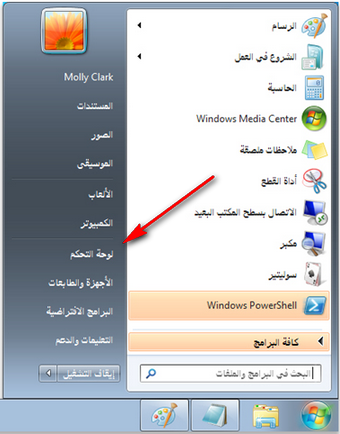
قم بالدخول إلى قائمة ابدأ وافتح لوحة التحكم
How-to-remove-programs-once-in-Windows-7
بعد ما قمت بالدخول إلى قائمة ابدأ ألان قم بالدخول إلى إزالة تثبيت برنامج
كيفية-ازالة-البرامج-نهائياً-في-ويندوز-7
ألان هناك خطوتان في ألصوره الخطوة الأولى قم بتحديد البرنامج المراد حذفه والخطوة الثانية قم بإزالة البرنامج
How-to-remove-programs-once-in-Windows-7
اتبع متطلبات البرنامج المراد حذفه كما موجود في ألصوره
كيفية-ازالة-البرامج-نهائياً-في-ويندوز-7
الخطوة الأخيرة استخدم إي برنامج تنظيف إضافي لان عند حذف أي برنامج قد يترك ورائه أثار ويمكن إن تأثر على آدا نظامك فلذالك استخدم أي برنامج ألتنظيف الإضافي بعد حذف برنامج

طريقة جميلة لاستخدام الصور بدلا من النقط في الوورد

عبدالله منقوش أضف تعليق
A-beautiful-way-to-use-images-instead-of-blobs-in-Word
هنا في هده الموضوع سوف اكشف عليكم طريقة جميل قد لا يعرفها البعض وهي مفيدة وهي عبارة عن طريقة لاستخدام الصور بدل من النقط وكل من يستخدم الوورد يعرف إن البرنامج قد وفر العديد من الإشكال الذي بإمكانك استخدمها بدل من النقاط ولأكن هده الرموز تكون غير نافع عند كتابته مشروع دراسي وتريد إضافة إلى المشروع مميزات على سبيل المثال تريد إضافة صوره تعبر عن المشروع حتى يظهر بشكل جميل ويلفت نضر مديرك أو زميلك سوف تحتاج إلى هده الطريقة وهي طريقة سهله ولأكن قد لا يعرفها البعض كل ما عليك هو تنزيل صوره تعبر عن المشروع وتعمل على تركيبه من خلال هده الطريقة الذي سوف أقدمه لكم.
 
للحصول على صور بشكل إيقونات يمكنك استخدام هده الموقع flaticon الرائع الذي يوفر العديد من الإيقونات بكل أنوعها وهو موقع مجاني عند الدخول إلى الموقع اكتب عن الشيء الذي تريد البحث عنه بلغه الانجليزية أد كنت ضعيف بالانجليزيه يمكنك استخدام ترجمة جوجل من هنا مثلاً انأ أريد إن ابحث عن مطرقة اكتب Hammer والدي تعني مطرقة .
أد كنت تريد البحث عن إيقونات ملونه يمكنك الاستعانة بهده الموقع iconarchive الذي يقدم العديد من إيقونات ملونة

A-beautiful-way-to-use-images-instead-of-blobs-in-Word
ألان نقوم بتحدد النصوص الضغط على علامة النقطة تم نختار (تحديد تعداد نقطي جديد...)


A-beautiful-way-to-use-images-instead-of-blobs-in-Word
1-اضغط على كلمة (صوره)
2-سوف تفتح لك نافدة اختار استيراد
3- اختار ألصوره الذي تريد عرضها تم اضغط إضافة
4- تم اضغط موافق تم موافق تم موافق


A-beautiful-way-to-use-images-instead-of-blobs-in-Word

سوف تطهر ألصوره الذي اخترتها صغيره لتكبر حجمها اضغط على احد الصور تم اضغط على تكبير النص أو من خلال الضغط على كنترول وعلامة الزايد (ctrl +)


5 مميزات رهيبة في متصفح جوجل كروم قد لاتعرفها

عبدالله منقوش أضف تعليق
جوجل كروم المتصفح الاعلى شهره واستخدام في العالم وهو متصفح من انشاء شركة جوجل العملاقة متصفح جوجل كروم يتميز بسرعته واداة الرائع واليوم سوف اضع لك 5 مميزات جميله قد لا تعرفها وهي موجودة في متصفح جوجل كروم


1) مدير المهمات
يعلم الجميع ان هناك مدير المهام في الويندوز وهو يستخدم في حالة عدم استجابة احد البرامج ولكن هل تعلم ان في جوجل كروم هناك مدير خاص بالمتصفح
5-awesome-features-in-the-Google-Chrome-browser-has-to-know-my-mother
جوجل كروم لقد خصصت مدير خاص بالمتصفح يعمل على ادارة جميع التبويب كل واحد بشكل منفصل اد كان هناك واحد من التبويب يسبب مشكلة يمكنك اغلاقه ومسحه بدون حدف التبويب الاخراء
يمكنك الوصول الية من خلال ادوات > مدير الملفات
او الضغط على Shift + Esc


2) لصق وبحث
هذه المميزة تفيدك في حالة تريد لصق رابط والدهب الية او كان لديك كلمة اخذه من ملف وورد وتريد البحث عنها فكبل بساط يمكن عمل لصق وبحث في ضغط زر دون عمل لصق و Enter
5-awesome-features-in-the-Google-Chrome-browser-has-to-know-my-mother
الطريقة هي النقر على الزر الايمن من الماوس في شريط العنوان تم اختيار ( لصق وبحث )


3) تثبيت علامة التبويب
تثبيت علامة التبويب هذه المميزة تفيدك في حالة كنت تريد طريقة سريعه الى الوصول الى موقع او لديك موقع تحب ان تتصفحة باستمرار ستنفعك هذه المميزة
5-awesome-features-in-the-Google-Chrome-browser-has-to-know-my-mother
لاستخدام المميزة اضغط على التبويب بزر الماوس الايمن سوف تطهر لك قائمة منسدلة وسوف تتحول الى تبويب صغير


4) معرفة كلمة السر المحفوظة على المتصفح
هل قمت بحفظ كلمت السر الخاص بك في المتصفحة وقد نسيته هنالك طريقة جميلة من اجل معرفة كلمت السر الخاصة بك وهي طرية سهل
5-awesome-features-in-the-Google-Chrome-browser-has-to-know-my-mother

5-awesome-features-in-the-Google-Chrome-browser-has-to-know-my-mother


5-awesome-features-in-the-Google-Chrome-browser-has-to-know-my-mother
 كل ما عليك هو الدخول الى الاعدادات او كتابة chrome://settings/ في شريط العنوان تم اضغط على عرض الإعدادات المتقدمة...  تم اضغط على إدارة كلمات المرور أو ضع هده الكلمة في شريط العنوان chrome://settings/passwords
 وبعدها اختار الموقع الذي مسجل به كلمة المرور او بامكانك البحث عنه في شريط البحث ثم اضغط على عرض وسوف يتم عرض لك كلمت السر


5) استخدام العمليات الحسابية 
شريط العنوان الخاص في جوجل كروم لدية العديد من الاستخدامات فيما في ذلك شريط بحث جوجل.
5-awesome-features-in-the-Google-Chrome-browser-has-to-know-my-mother
وايضاً هناك مميزة لايعرف البعض وهي اجراء عمليات حسابية مثال أد كنت تريد معرفة 500 مقسومة على 4 اكتب في شريط العنوان 500/4
القسمة : 500/4
الطرب: 500*4
الجمع : 500+4
الطرح : 500-4
ان شاء الله تكون قد استفدت من هذا الدرس واد كنت تعلم عن مميزات اخر نرجو منك وضعها في تعليق