‏إظهار الرسائل ذات التسميات ويندوز. إظهار كافة الرسائل

حل مشكلة عدم توافق البرامج مع ويندوز 7 و8 و10

عبدالله منقوش أضف تعليق
Solve-the-problem-of-software-compatibility-with-Windows-7-8-10
هل لديك برامج قديمه مفضله تريد تشغيله على ويندوز7 وغير من إصدارات الويندوز الحديثة ولأكن تصادفك مشكله عدم التوافق مع النظام الحديث, لديك برامج لا يمكنك الاستغناء عنها وكنت تستخدمها في ويندوز اكس بي أو فيستا هنا سنحاول حل مشكلتك باستخدام خصائص وضع التوافق التي تجعل البرنامج يشتغل وكأنه في ويندوز اكس بي أو فيستاء وغيره من الإصدارات القديمة, هده الأداة تتوفر في جميع إصدارات الويندوز الحديث مثل ويندوز 7 و8 و10 وغيره

شرح خصائص وضع التوافق

لعرض خصائص وضع التوافق نضغط على البرنامج بزر الأيمن للماوس تم نضغط على خصائص
Solve-the-problem-of-software-compatibility-with-Windows-7-8-10 

بد ذالك اضغط على "التوافق" تم اضغط على "تشغيل هذا البرنامج في وضع التوافق لـ:" وسيسمح لك الويندوز استخدام وضع التوافق تم اختار من "الشريط" إصدار الويندوز التي كان البرنامج يشتغل عليه سابقاً
Solve-the-problem-of-software-compatibility-with-Windows-7-8-10

هده الطريقة ستفيدك في تشغيل البرامج ألقديمه والبرامج المنتهيه التي يمكن قد استغناء عنها مبرمجيها ولم يطورها لتعمل على ويندوز 7 وغير من الإصدارات

زعم مايكروسوفت تثبيت ويندوز 10 دون موافقة المستخدمين

عبدالله منقوش 1 تعليق
زعم-مايكروسوفت-تثبيت-ويندوز-10-دون-موافقة-المستخدمين
ان شركة مايكروسوفت تعلن عن تنصيب نظام ويندوز 10 بالقوة دون موافقة المستخدم ويبدو لنا ان هدا التحديد تم تصميما ليأخذ مكان بين جميع الأجهزة المستخدمة في ويندوز7 حتى للأجهزة التي لا تدعم نظام التشغيل ويندوز 10 فاضن بأنها مصيبة كبيره.

وكما تعلم سيأتيك رسالة قبل تحديت نظام ويندوز 7 إلى ويندوز 10 وستأتيك بالشكل التالي على شاشتك :
"التحديث جاهز! إعادة تشغيل وتركيب خلال 13 دقيقة ".

ونضريه أخرا تعتبر الشركة بان نظام التشغيل ويندوز 10 أكثر تطورن وخفه عن أنظمتها السابقة ولأكن هناك من لا يريد هده النظام وهناك من يقلق بان جهازه لا يدعم نظام ويندوز 10 ولأكن نحن مع شركة مايكروسوفت في تطور وخفه النظام الجديد وكما يقال انه لا يزال يدفع المستخدمين للموافقة على نظام التشغيل ويندوز10 وسيحدث هده التحديث على كل أنظمة التشغيل ويندوز 7 وكما قلنا سابقن بأنه يدفع المستخدم إلى الموافقة على تثبيت نظام التشغيل ويندوز 10.

وكما تعلمون أنت ستجرب النظام الجديد وفي حال لم يناسبك نظام ويندوز 10 ستسمح لك الشركة بالتراجع من نظام ويندوز 10 قبل مرور 30 على التثبيت الجديد.

طريقة تكبير حجم الخط في ويندوز 7 / 8

عبدالله منقوش أضف تعليق
Way-enlarge-the-font-size-in-Windows-7/8
إذ كان لديك صعوبة في قراءة النصوص على شاشة الكمبيوتر نتيجة إلى أسباب ضعف في النظر أو بسبب بعد شاشة الكمبيوتر عنك أو قد تكون تستخدم شاشة كمبيوتر صغيره وأكثر ممًا يقوم بتكبير النص هم أصحاب الأجهزة المحمولة المصغرة مثل الاب توب دوي الاحجم الصغير وغيره من الأجهزة الأخر

توفر لك الويندوز العديد من الإعدادات التي تستطيع من خلالها تخصيص جهاز الكمبيوتر بما يناسب احتياجاتك ويوجد في الويندوز أعدادات وخصائص خاصة في العرض وتستطيع من خلاله تكبير النص أو تصغيره سنقوم اليوم بشرح طريقة تكبير أو تصغير النص من خلال أعدادات العرض الموجود في جميع إصدارات الويندوز

شرح التعديل

افتح لوحة التحكم > المظهر وإضفاء طابع شخصي > العرض > جعل النص والعناصر الأخرى أكبر أو أصغر
Way-enlarge-the-font-size-in-Windows-7/8
ستلاحظ وجود ثلاثة خيارات في الصور وقد تجد خياران في جهازك والسبب هو ان شاشات جهازك لان تستطيع تكبير الحجم إلى هده الحجم فتقوم بإخفاء الخيار الثالث ويحدث هده نتيجة إلى صغر شاشة جهاز الكمبيوتر الخاص بك أم أد كانت شاشة جهاز الكمبيوتر الخاصة بك كبيره وتم ظهور لك خياران اضغط "على تعيين حجم مخصص (DPI)" وقم بأعداد الحجم الذي يناسبك

شرح الخيارات

الخيار الأول هو الحجم الأصلي والذي هو 100%

الخيار التأني وهو تكبير جهاز الكمبيوتر بحجم  25%

الخيار الثالث هو تكبير جهز الكمبيوتر بحجم 50%

أم أد كنت تريد حجم مخصص كم تكلمنا سابقًا اضغط "على تعيين حجم مخصص (DPI)" ستجدها في العمود الأيمن

16 إختصار كيبورد للعمل على ويندوز بسهولة وسرعه

عبدالله منقوش أضف تعليق
16 إختصار كيبورد للعمل على ويندوز بسهولة وسرعه
في نظام التشغيل Windows هناك الكثير من الاختصارات المدمجة للعمل بشكل أسرع وللحصول على الأمور التي نريدها بسهولة كبيرة.
ولكن معظم المستخدمين يغفلون عن هذه الاختصارات ولا يعرفونها حتى وإن وجدت لذا ففي هذا الموضوع سنتطرق للعديد من الاختصارات باستخدام كل من الماوس و لوحة المفاتيح وذلك للعمل على الويندوز بشكل أسرع وأسهل وهي كالتالي 

F2 (اعادة تسمية الملفات)


16 إختصار كيبورد للعمل على ويندوز بسهولة وسرعه
قد يحاول العديد من المستخدمين تغيير أسم ملف أو العديد من الملفات دفعه واحده وذلك عبر تحديد الكل والنقر على زر الماوس الأيمن ثم إختيار إعادة التسمية  ولكن هناك طريقة أسهل وهي عبر الضغط على F2  مباشرة وتغير الإسم 


سحب الملف + CTRL (لنسخ الملفات)

16 إختصار كيبورد للعمل على ويندوز بسهولة وسرعه
إذا كنت تريد في أي وقت مضى نسخ الملفات بسرعة من مجلد واحد إلى الآخر، ببساطة إضغط باستمرار على المفتاح CTRL واسحب الملفات من المصدر إلى الوجهة. وهذا الإجراء نسخ الملفات والمجلدات من مكان إلى آخر.


 سحب الملف + Shift (لنقل الملفات)

16 إختصار كيبورد للعمل على ويندوز بسهولة وسرعه
لنقل الملفات والمجلدات من مكان إلى آخر، كل ما عليك القيام به هو الضغط على زر Shift وسحب الملفات أو المجلدات من المصدر إلى الوجهة. سيؤدي هذا الإجراء إلى نقل الملفات من مكان الى آخر. 

سحب الملف + ALT (انشاء اختصار)

16 إختصار كيبورد للعمل على ويندوز بسهولة وسرعه
لإنشاء إختصار لملف أو مجلد كل ماعليك القيام به هو الضغط على ALT و سحب الملف المطلوب 


ALT+ Space (عرض القائمة)

16 إختصار كيبورد للعمل على ويندوز بسهولة وسرعه
للوصول السريع إلى أي قائمة لمجلد ماعليك سوى الضغط على ALT  و Space على المجلد المطلوب 


الضغط على شريط المهام + Shift (فتح ملف جديد من نفس التطبيق)

هل سبق لك أن تساءلت عن كيفية فتح مثيلات متعددة من نفس التطبيق؟ وهو بسيط جدا؛ كل ما عليك القيام به هو الضغط باستمرار على مفتاح Shift ثم انقر على أيقونة التطبيق على شريط المهام. هذا الإجراء يفتح مثيل آخر من التطبيق. فتذكروا، وهذا يعمل فقط مع التطبيقات التي تدعم مثيلات متعددة. 


الضغط على شريط المهام + CTRL (فتح نوافذ متعدده)

إذا كنت قد فتحت نوافذ متعددة من نفس التطبيق، فإنه يمكن أن يكون محبطا للغاية للانتقال ذهابا وإيابا بين تلك النوافذ. لحسن الحظ، يمكنك التنقل من خلال العديد من النوافذ من نفس التطبيق عن طريق الضغط على زر CTRL والنقر على رمز التطبيق على شريط المهام.
النقر على الجهة اليمنى للماوس + Shift 
توجد العديد من الخيارات المخفية عند الضغط على الجهة اليمنى للماوس ولإظهارها ماعليك سوى الضغط بإستمرار على Shift و زر الماوس الأيمن 


شريط المهام + Shift + CTRL (اعادة تسمية المستكشف)

أذا كان إكسبرورر يتصرف بطريقة غريبة و تريد إعادة تشغيل المستكشف فما عليك سوى الضغط على شريط المهام + Shift + CTRL بطبيعة الحال إذا كنت تستعمل ويندوز 8 او 10 


CTRL + F5 

إذا كنت تريد تحديث صفحة الويب لحذف الذاكرة المؤقتة كلماعليك سوى الضغط على  CTRL + F5  وسيقوم المتصفح بمسح الذاكرة المؤقتة 


الضغط مرتين على ALT + Enter (اعادة تحديث الصفحه)

عند ضغط ALT مرتين مع Enter  على أي ملف أو مجلد، فإنه سيتم فتح نافذة خصائص بسرعة. انها اختصار مفيد للوصول إلى الملفات والمجلدات الخصائص مثل الحجم، والأذونات، الخ 


الضغط مرتين على CTRL + Enter (فتح المجلدات في نافذة جديدة)

إذا كنت ترغب في فتح مجلد في نافذة جديدة في مستكشف Windows  ببساطة استخدام الاختصار "CTRL + النقر المزدوج" أو حدد الملف واضغط على اختصار لوحة المفاتيح "CTRL + أدخل".


Shift + زر الإغلاق (اغلاق المجلدات)

إذا كنت قد فتحت مجموعة من المجلدات باستخدام الاختصار المذكور أعلاه "CTRL + النقر المزدوج"، ثم تريد إغلاق كل تلك النوافذ اضغط باستمرار على مفتاح Shift وانقر على زر إغلاق. وهذا الإجراء إغلاق الإطار الهدف جنبا إلى جنب مع ويندوز الأم. 


WIN + t (عرض شريط المهام.)

باستخدام "وين + T" يمكنك بسرعة عمل دورة من خلال جميع الرموز على شريط المهام. انها اختصار مفيد حقا إذا كنت تكره استخدام الماوس فقط لفتح أحد التطبيقات من شريط المهام.

السهم + Sift + CTRL

يستعمل هذا الإختصار أثناء تحرير وثيقة أو كتابة شيء ما حيث يساعد على تحديد جزء معين من النص بسرعة 

كيفية ازالة البرامج نهائياً في ويندوز 7

عبدالله منقوش أضف تعليق
How-to-remove-programs-once-in-Windows-7
عموماً كل مستخدمين الويندوز 7 قد يتواجد في جهازهم الخاص الكثير من البرامج وتم تثبيتها وفي بعض الأحيان قد يحتاج إلى إزالة برنامج فتقوم بحذفه من ستطح المكتب أو يحذف البرنامج من القرص فيضن بأنه حذفه وهو لا يعلم بأنه موجود في الجهاز ويسبب في بطا نظام الويندوز 7 فجانا لكم اليوم بالطريقة المميزة لكيفية حذف تثبيت البرنامج نهائيان في نظام ويندوز 7 ففي هده الطريقة لا نستخدم إي برامج فقط من مميزه موجودة داخل الويندوز 7 نفسه تسمح لك بحذف تثبيت البرنامج نهائياً فهده الدرس سهل جداً فقط تابعه إلى النهاية.

طريقة إلغاء أو إزالة البرنامج

كيفية-ازالة-البرامج-نهائياً-في-ويندوز-7
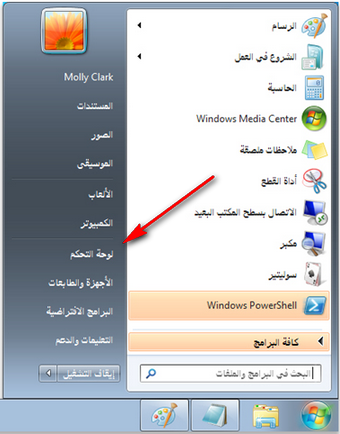
قم بالدخول إلى قائمة ابدأ وافتح لوحة التحكم
How-to-remove-programs-once-in-Windows-7
بعد ما قمت بالدخول إلى قائمة ابدأ ألان قم بالدخول إلى إزالة تثبيت برنامج
كيفية-ازالة-البرامج-نهائياً-في-ويندوز-7
ألان هناك خطوتان في ألصوره الخطوة الأولى قم بتحديد البرنامج المراد حذفه والخطوة الثانية قم بإزالة البرنامج
How-to-remove-programs-once-in-Windows-7
اتبع متطلبات البرنامج المراد حذفه كما موجود في ألصوره
كيفية-ازالة-البرامج-نهائياً-في-ويندوز-7
الخطوة الأخيرة استخدم إي برنامج تنظيف إضافي لان عند حذف أي برنامج قد يترك ورائه أثار ويمكن إن تأثر على آدا نظامك فلذالك استخدم أي برنامج ألتنظيف الإضافي بعد حذف برنامج

طريقة تخصيص وتعطيل التحديثات في ويندوز 10

عبدالله منقوش أضف تعليق

disable-windows-update-delivery-optimization-windows10
لقد تم تصميم تحديثات الويندوز بشكل مميز وذلك لمساعدة مستخدمي الويندوز للحصول على متجر تطبيقات ويندوز وتحديثات ويندوز بسرعة كبيرة وكفاءة عالية  حتى وان لم تكن سرعة الانترنت سريعة  
ميزة تحديث الويندوز  يتم تمكينها في جميع أنظمة ويندوز 10 باستثناء الإصدارات القديمة حيث يجرى تقاسم جميع تحديثات الويندوز بين جميع أجهزة الكمبيوتر في نفس الشبكة وهذا يساعد على توفير عرض النطاق الترددي وتسريع تحديث الويندوز بدون الشعور ببطء في الانترنت, في كل جهاز كمبيوتر في الشبكة الخاصة بك سوف يتم تقاسم التحديثات فيما بينها بدلا من تحميل التحديثات بشكل كامل سيتم تحميل التحديث بشكل منفصل من خوادم Microsoft  


تخصيص أو تعطيل ميزة التحديثات


لحسن الحظ، أنه يمكنك بسهولة تعطيل أو تمكين ميزة
التحديثات, للبدء كل ما عليك سوى النقر على أيقونة الإخطارات. مرة واحدة و فتح الجزء الخاص  بالإخطارات ثم تحدد الخيار "جميع إعدادات"

disable-windows-update-delivery-optimization-windows10

توجه للإجراء أعلاه وقم بالنقر على الخيار – تحديث امن – هذا هو المكان الذي تدير منه جميع الميزات و التحديثات للويندوز و استرجاع الويندوز 10

disable-windows-update-delivery-optimization-windows10

بمجرد إن تتجه إلى لوحة التحديث حدد علامة التبويب
Windows Update وانقر على خيار – أعدادات متقدمة -

disable-windows-update-delivery-optimization-windows10

هذا سوف يأخذك إلى خيارات متقدمة  هنا، انقر على "اختيار كيف يتم تسليم التحديثات
disable-windows-update-delivery-optimization-windows10
 كما قلت من قبل، يتم تمكين ميزة التحديثات افتراضيا ويتم تكوين أيضا لتحميل ومشاركة التحديثات مع أجهزة الكمبيوتر على الشبكة المحلية وعلى شبكة الإنترنت. 


إذا كنت ترغب في تعطيل ميزة التحديثات نهائيا كل ما عليك هو  تبديل الزر إلى "إيقاف"، وهكذا ستكون معطلة
disable-windows-update-delivery-optimization-windows10

 ومع ذلك، إذا كنت ترغب فقط في تبادل التحديثات بين أجهزة الكمبيوتر في الشبكة المحلية الخاصة بك، حدد الخيار "أجهزة الكمبيوتر على شبكة الانترنت المحلية".
disable-windows-update-delivery-optimization-windows10
هذا الإجراء يضمن أن التحديثات يتم تقاسمها فقط مع أجهزة الكمبيوتر على الشبكة المحلية وليس مع أجهزة الكمبيوتر على شبكة الانترنت. 


كيفية إخفاء وإظهار الملفات والمجلدات في ويندوز 7

عبدالله منقوش أضف تعليق
كيفية إخفاء وإظهار الملفات والمجلدات في ويندوز 7
في بعض الأحيان قد تحتاج إلى إخفاء بعض الملفات عن الآخرين ولا تريد من احد رؤيتها أو تكون الملفات مهمه وخاص بك وحدك ولا تريد من احد رؤيتها أو من يشاركوك في استخدام الجهاز وانت تمنعهم من رؤيتها فهد الطريقة ستخفف لك العنا وستحافظ على ملفاتك وربما كنت لا تحتاج إلى بعض الملفات وتريد حذفها وتضن انك ستحتاج إليها في وقت لاحق فنفضل لك أخفائها مؤقت فربما تحتاجها وكما يمكنك رؤية الملفات وقت ما تشاء فنفضل لك هده ألطريقه فأضنها ستفيدك كثيرا وهده الطريقة مبسطه جداً ويمكنك تنفيذها دون إي صعوبات والطريقة بدون إي برامج فهي تابعه لنظام ويندوز نفسها.

أولاً سنبدأ في إخفاء الملفات والمجلدات

How-to-hide-and-show-the-files-and-folders-in-Windows-7
قم بالذهاب إلى إي مجلد تريد إخفائه واضغط بالزر الأيمن للمواس وادخل خصائص كما موجود في ألصوره
كيفية إخفاء وإظهار الملفات والمجلدات في ويندوز 7
بعد ما قمت بالدخول إلى خصائص الملف ستجد كلمة مخفي قم بالضغط عليها وكلمة للقراءة فقط قم بمسحها وقم بالضغط على موافق كما هو موجود في ألصوره

الآن تم إلانتها من الخطوة الأولى للدرس وتبقيت الخطوة الثانية للدرس عن كيفية إظهارها فتابعو معنا بقيت الدرس

تأنياً كيفية إظهار الملفات والمجلدات

How-to-hide-and-show-the-files-and-folders-in-Windows-7
قم بالذهاب إلى قائمة أبدا وقم بالدخول إلى لوحة التحكم كما هو موجود في ألصوره
كيفية إخفاء وإظهار الملفات والمجلدات في ويندوز 7
ألان قم بالدخول إلى البرامج كما في ألصوره
How-to-hide-and-show-the-files-and-folders-in-Windows-7
توجد قائمه جانبيه قم بالدخول إلى المظهر وإضفاء طابع شخصي كما هو موجود في ألصوره
كيفية إخفاء وإظهار الملفات والمجلدات في ويندوز 7
بعدها قم بالضغط على خيارات المجلد كما في ألصوره
How-to-hide-and-show-the-files-and-folders-in-Windows-7
راح تظهر لك الخيارات فقم بالضغط على عرض كما في ألصوره
كيفية إخفاء وإظهار الملفات والمجلدات في ويندوز 7
الخطوة الأخيرة هناك إعدادات مقدمة يوجد بداخلها العديد من الخيارات فهناك خيار الملفات والمجلدات المخفية ويخرج منها خياران فقم بالضغط على الخيار الأول وقم بالضغط على موافق كما يوجد بالصورة

انتهينا من الخطوة الثانية وألان يمكنك رؤية الملفات والمجلدات المخفية ويمكنك التأكد بنفسك

5 أشياء يجب القيام بها قبل الترقية إلى ويندوز 10

عبدالله منقوش أضف تعليق
5-things-you-should-do-before-you-upgrade-to-Windows-10

لقد أتى ويندوز 10 بالعديد من التحسينات و الميزات التي لم نشهدها في ويندوز 7 وكذلك 8 لذا فالجميع يريدون التحديث للويندوز 10 مع ان عملية التحديث سهلة نوعا ما و بسيطة ومباشرة إلا انه هناك أشياء يجب القيام بها قبل عملية التحديث وهذا لضمان تحديث سلس وترقية جيدة بعيدا عن مشاكل التحديث المزعجة التي تسبب لنا الازعاج و الحيرة 
ولهذا يجب علينا مراعاة 5 أشياء مهمة وهي كالتالي :

التحقق من توافق الأجهزة :

اول شيء يجب عليك التفكير فيه قبل القيام بعملية التحديث هو معرفة مدى توافق الجهاز الخاص بك مع نظام تشغيل ويندوز 10 وبالرغم من أن متطلبات النظام ويندوز 10 ليست كبيرة الى اننا يجب مراعاتها وهي كالتالي :

المعالج: 1 غيغا هرتز (GHz) أو معالج أسرع أو شركة نفط الجنوب
 ذاكرة الوصول العشوائي / الرام: 1 غيغابايت (GB) لنظام 32 بت أو 2 GB 64 بت
 مساحة القرص الصلب: 16 GB لنظام 32 بت أو 20 GB 64 بت
كارت الشاشة: دايركت 9 أو في وقت لاحق
 عرض 800 × 600


إلغاء البرامج غير المرغوب فيها وتحرير مساحة القرص الصلب

قبل الترقية إلى نظام التشغيل  Windows 10، تأكد من إلغاء أو ازالة جميع التطبيقات غير الضرورية، وخاصة برامج مكافحة الفيروسات، وبرامج الحماية وبرامج جدار الحماية, برنامج الأمان يسبب أحيانا مشاكل بعد الترقية,  يمكنك إلغاء تثبيت البرامج من "البرامج والميزات" في لوحة التحكم.
5 أشياء يجب القيام بها قبل الترقية إلى ويندوز 10


النسخ الاحتياطي الملفات والمجلدات، ومفاتيح المنتج 

على الرغم من أن ويندوز يتيح لك الاحتفاظ البرامج المثبتة والملفات الشخصية والمجلدات أثناء ترقية، الا انه اخذ نسخة احتياطية يعد افضل وذلك لتجنب اي مشكل قد لا تتوقعه ابدا .
5-things-you-should-do-before-you-upgrade-to-Windows-10
5 أشياء يجب القيام بها قبل الترقية إلى ويندوز 10


تنزيل برامج التشغيل 

امر مهم كذلك تنزيل برامج التشغيل التي تحتاجها قبل القيام بعملية الترقية
5 أشياء يجب القيام بها قبل الترقية إلى ويندوز 10

إزالة أو قطع ملحقات غير الضرورية 

هذا امر من اكثر الامور التي يتجاهلها الاشخاص ولكن يجب عليك دائما إزالة أو قطع أي ملحقات لا لزوم لها، لأنها قد تتداخل أحيانا مع عملية التطوير الذي يؤدي إلى ترقية فاشلة. عندما أقول الأجهزة الطرفية التي لا داعي لها، أنا أتحدث عن أشياء مثل الأجهزة المتصلة بلوتوث، ومحاور USB، والأقراص الصلبة الخارجية، لوحة المفاتيح والفأرة الخارجي (في حالة من أجهزة الكمبيوتر المحمولة)، الخ.
5-things-you-should-do-before-you-upgrade-to-Windows-10
5 أشياء يجب القيام بها قبل الترقية إلى ويندوز 10


5 اختصارات على الكيبورد في الويندوز او ماك يجب معرفتها

عبدالله منقوش أضف تعليق
5 on the keyboard shortcuts in Windows or Mac you should know
5 اختصارات على الكيبورد في الويندوز او ماك يجب معرفتها
هناك العديد من الاختصار في لوحة المفاتيح ولأكن العديد من الناس لا يعرفنها سأقدم لكم هنا خمس اختصارات مهمة يجب على الجميع معرفتها وهده الاختصارات قد تسهل عليك الأمر في استخدام برامج الكمبيوتر وهده  الخمس الاختصارات هي من اكتر الاختصارات المستخدمة ويمكن استخدامه على العديد من البرامج وتستخدم في جمع إصدارات الويندوز وإصدارات الماك .

قبل إن نبدأ دعونا نتعرف على بعض الأساسيات في اختصارات لوحت المفاتيح في أنظمة الويندوز يوجد زر CTRL في لوحت المفاتيح وهده الزر هو الزر الأساسي لتشغل الاختصارات فد كنت تريد تشغيل اختصار تضغط على CTRL تم على ونوع الاختصار وفي أجهازه الماك أيضا يوجد زر Control ويرمز له Cmd وهو يعمل مثل عمل على CTRL الموجود في الويندوز زر Cmd مهمته هو تشغيل لوحت الاختصارات

الطريقة ستكون كتالية
في إصدارات الويندوز سنستخدم
CTRL + مفتح الاختصار
وفي أجهازه الماك سنستخدم
Cmd + مفتح الاختصار

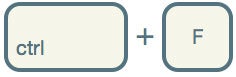
1- العنصر الأول CTRL + F او Cmd + F
5 on the keyboard shortcuts in Windows or Mac you should know
5 اختصارات على الكيبورد في الويندوز او ماك يجب معرفتها

هده العنصر مهم جداً فهو اختصار إلى صندوق البحث سينفعك اد كنت في المتصفح وتريد البحث عن نص معين داخل الصفحة الخاص بك ببساطه استخدم هده الاختصار وعندها سيظهر مربع البحث اكتب فيها ما تريد وسيتم البحث عن النص الذي قمت بكتابته هد الاختصار مهم حيث بإمكانك استخدامه في البرامج الأخر على سبيل المثال تريد البحث عن نص في الوورد Microsoft Word او لديك كتاب الكتروني هده اختصار سيفيدك


2- العنصر التأني CTRL + N او Cmd + N
5 on the keyboard shortcuts in Windows or Mac you should know
5 اختصارات على الكيبورد في الويندوز او ماك يجب معرفتها

هده الاختصار يعمل على فتح شياء جديد فاد كنت في متصفح الانترنت واستخدمه هده الاختصار سيتم إنشاء نافدة جديدة هده الاختصار ينفعك اد كنت تريد فتح شياء جديد حيث يعمل على العديد من البرامج ومن ضمنها برنامج Microsoft Word أد استخدمه هده الاختصار ستلاحظ أنشاء مستند جديد


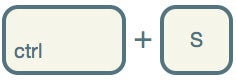
3- العنصر الثالث CTRL + S او Cmd + S
5 on the keyboard shortcuts in Windows or Mac you should know
5 اختصارات على الكيبورد في الويندوز او ماك يجب معرفتها

بعد ان تعرفت على اختصار الإنشاء الآن أتى دور هده الاختصار وهو يعمل على (حفظ) اد كنت تكتب في مستند وتريد حفظه بطريقه سريعة استخدم هده الاختصار وهده الاختصار يعمل على جميع البرامج تقريباً


4- العنصر الرابع CTRL + P او Cmd + P
5 on the keyboard shortcuts in Windows or Mac you should know
5 اختصارات على الكيبورد في الويندوز او ماك يجب معرفتها

هده الاختصار يعمل على طباعة شيء معين يعني اد كنت تستخدم متصفح الويب وتضغط على هده الاختصار سوف يطهر لك طباعة الصفحة ونفس الطريقة على المستند


5- العنصر الخامس Alt + F4 في الماك Cmd + Q
5 on the keyboard shortcuts in Windows or Mac you should know
5 اختصارات على الكيبورد في الويندوز او ماك يجب معرفتها

هد الاختصار هو اختصار الإغلاق فعندما تريد إغلاق برنامج او إي شياء في الكمبيوتر اضغط على هده الاختصار وسوف تلاحظ إغلاقه ولأكن يوجد فرق بين نظام الويندوز والماك ففي الويندوز نستخدم Alt + F4 او على أجهازه الماك نستخدم  Cmd + Q

ألخلاصه
1- العنصر الأول CTRL + F او Cmd + F :اختصار صندوق البحث
2- العنصر التأني CTRL + N او Cmd + N: اختصار انشاء جديد
3- العنصر الثالث CTRL + S او Cmd + S: اختصار الحفظ
4- العنصر الرابع CTRL + P او Cmd + P: اختصار الطباعة
5- العنصر الخامس Alt + F4 في الماك Cmd + Q :اختصار الإغلاق

هده أهم 5 اختصارات حيث إن لدية شعبيه كبيره بين مستخدمة الكمبيوتر او الاب توب وهناك العديد من الاختصارات ولأكن نحن قدمن لكم الاختصارات التي ستحتاج إليها يكثره وان شاء الله تكون قد استفت من هده المعلومة واد كنت تراى ان هناك اختصارات يجب ان تكون موجودا ضعها في تعليق حتى يستفيد الجميع

اهمية انشاء نقطة استعادة النظام وطريقة انشائها

عبدالله منقوش أضف تعليق
Importance-to-create-a-System-Restore-point-and-how-to-create-them
استعادة النظام الذي يجهله العديد من الاشخاص ولا يدركون مدى اهميتة حيث يعد من الاساسيات التي يجب على مستخدم الويندوز الاهتمام به انا اريد ان اوضح لكم الاهمية الكبيره الموجودة في استعادة النظام حيث ان بعض الاشخاص لا يعرفون كيف ينشأ نقطة استعادة النظام فلا يجد طريقة لاستعادة عند حدوث مشكلة ولهده السبب قد يخسر العديد من الملفات المهمة عند عدم الاهتمام في انشاء نقطة استعادة النظام ربما حدثت مشكلة او خلل في الويندوز ولم تستطع حل المشكلة وهنا ياتي دور استعادة النظام ويقوم بحل المشكلة بدون حذف الملفات ولا يحتاج الى برامج استعادة المحذوف التي تسترجع البعض والبعض الأخر يحدث له ثلف وقد تخسر بيانات مهمة جداً
اهمية استعادة النظام : استعادة لدية اهمية كبيرة وقد يدرك هده الاهمية الذي لدية العديد من البرامج والتطبيقات المهمة الذي قد تعبت في الحصول علية او قد تكون مدفوعه باختصار استعادة النظام مهمة جداً سوف يفيدك بتاكيد فعند انشاء نقطة استعادة فانت تعمل على المحافظة على ملفاتك بامان وتنقد ملفاتك من الحذف عند حدوث خلل في النظام

تعاني بعض من البلدان العربية انقطاع الكهرباء وهذه الانقطاع يتم بشكل مستمر وقد يعمل على حدوث خلل في النظام فلهذا السبب انصح الجميع بانشاء نقطة استعادة النظام حتى يتجنبوا حذف ملفاتهم.

طريقة انشاء نقطة استعادة النظام

اهمية انشاء نقطة استعادة النظام وطريقة انشائها
اضغط زر الماوس الايمن على ( الكمبيوتر ) واختار خصائص


Importance-to-create-a-System-Restore-point-and-how-to-create-them
عند الضغط على خصائص سوف تظهر لك نافذة اختار من العمود الايمن (حماية النظام)


اهمية انشاء نقطة استعادة النظام وطريقة انشائها
وعند الضغط على (حماية النظام) تفتح نافذة خاصة في اعدادات استعادة النظام أنت اختار القرص الذي تريده 
وتم اضغط على انشاء سوف تظهر نافذة تطلب ادخال اسم قم بادخال اسم واضغط على انشاء وسيتم انشاء النقطة

ملاحظة هامه : قد تقوم بتحديث برامج او تثبيت برنامج جديد او اضافة ملفات جديدة عليك عمل تحديث لنقطة استعادة النظام مره أخرى حتى يتم حفظ ملفاتك الجديدة والسبب هو انك لن تستطيع استرجاع الملفات الجديده لانه لم تكن محفوظة في نقطة استعادة النظام الذي انشاته سابقاً .